
使用實測
驗屋 App 使用心得:官方實測,從建立案件到交付報告
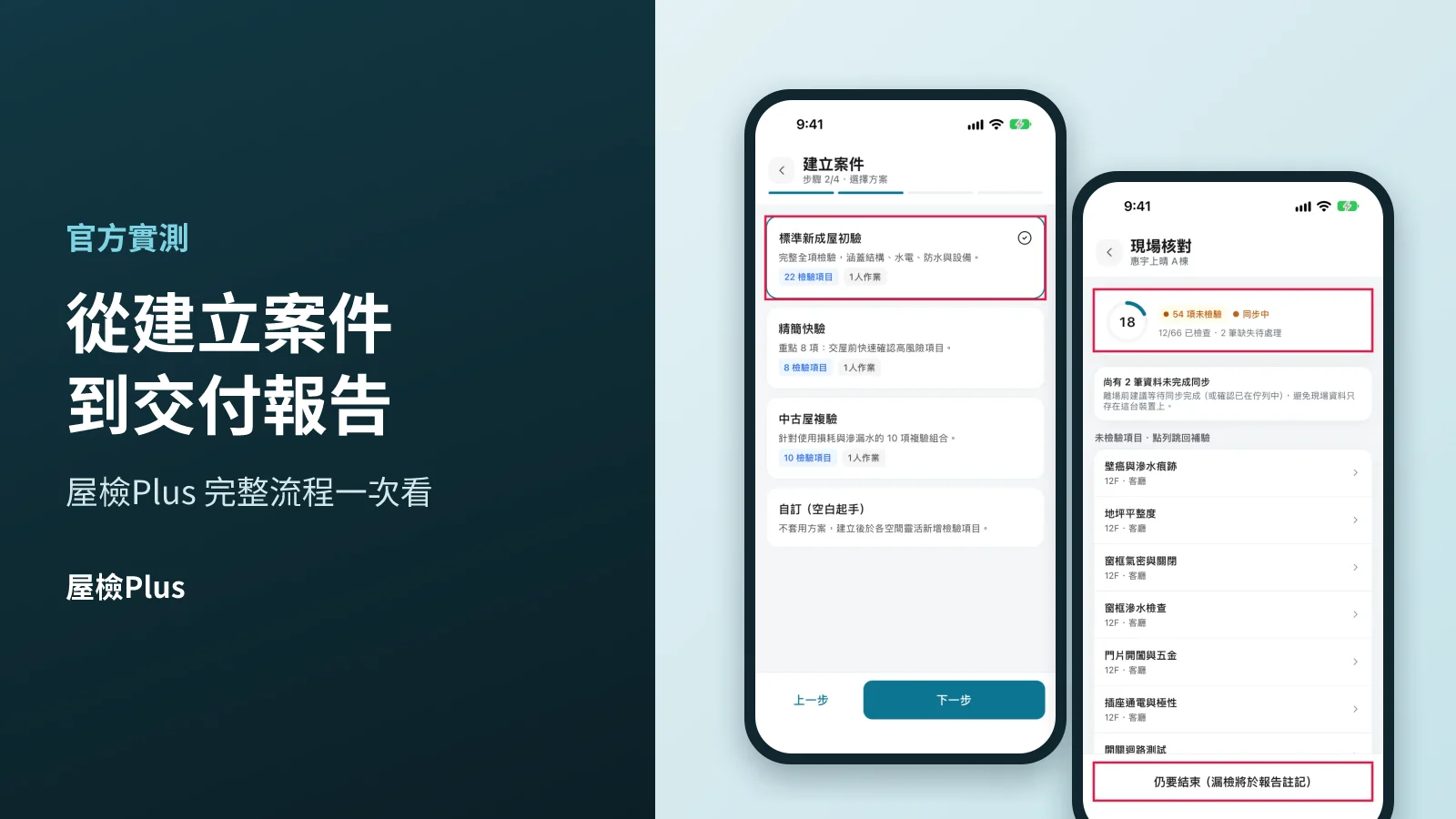
想知道驗屋 App 實際用起來怎麼樣,最快的方法是看完整走一遍。我們用一間示範的新成屋,從建立案件一路做到發送報告,記錄每一步的畫面與注意事項。這是官方團隊的實測紀錄,不是客戶見證;建議你也用自己的案件試一次。
實測條件
| 項目 | 內容 |
|---|---|
| 公司與案件 | 示範公司、示範新成屋案件(兩層、含客廳、臥室、廚房、衛浴、陽台) |
| 方案 | 標準新成屋初驗 |
| 裝置 | iPhone,iOS 版屋檢Plus |
| 畫面 | 全部取自 App 實際操作截圖,紅框為操作位置 |
第 1 步:建立案件,套用方案
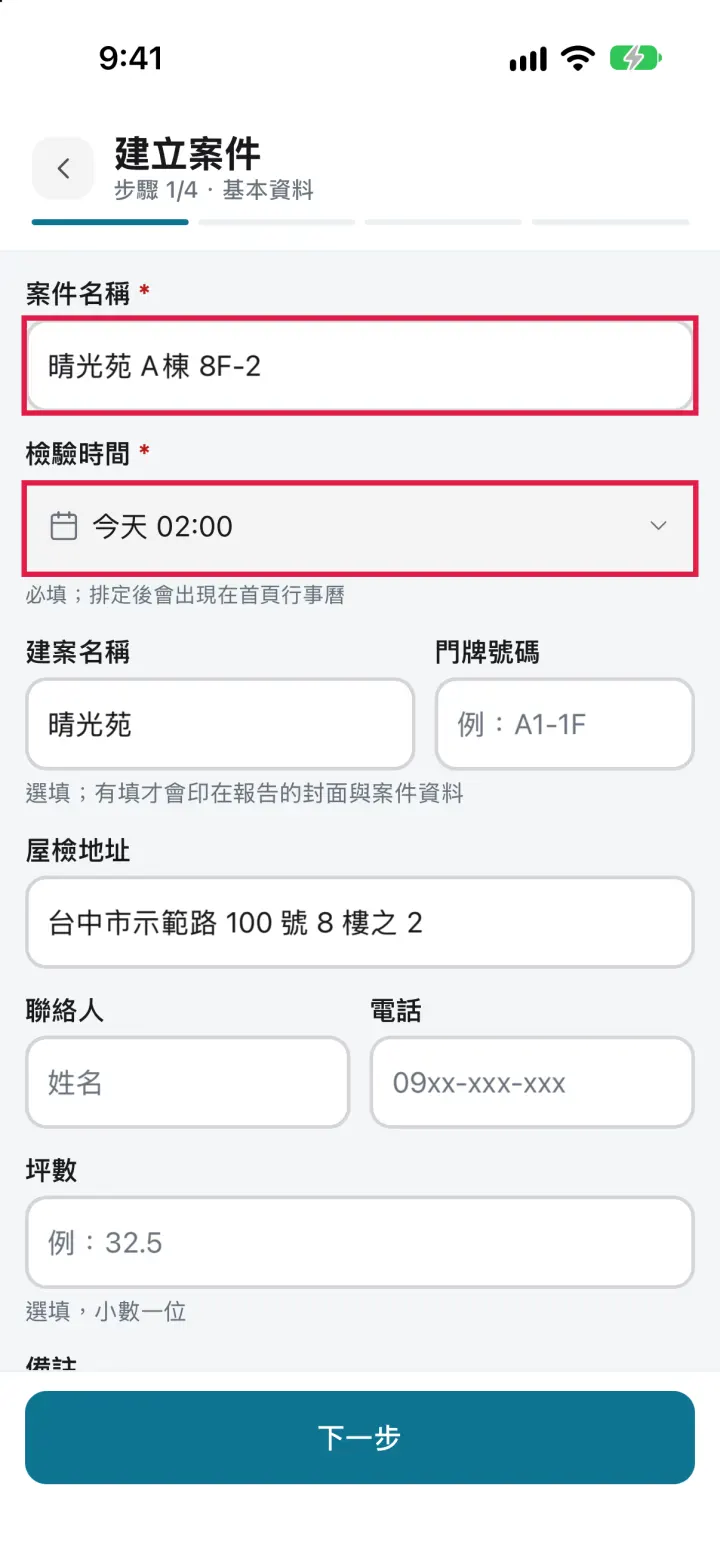
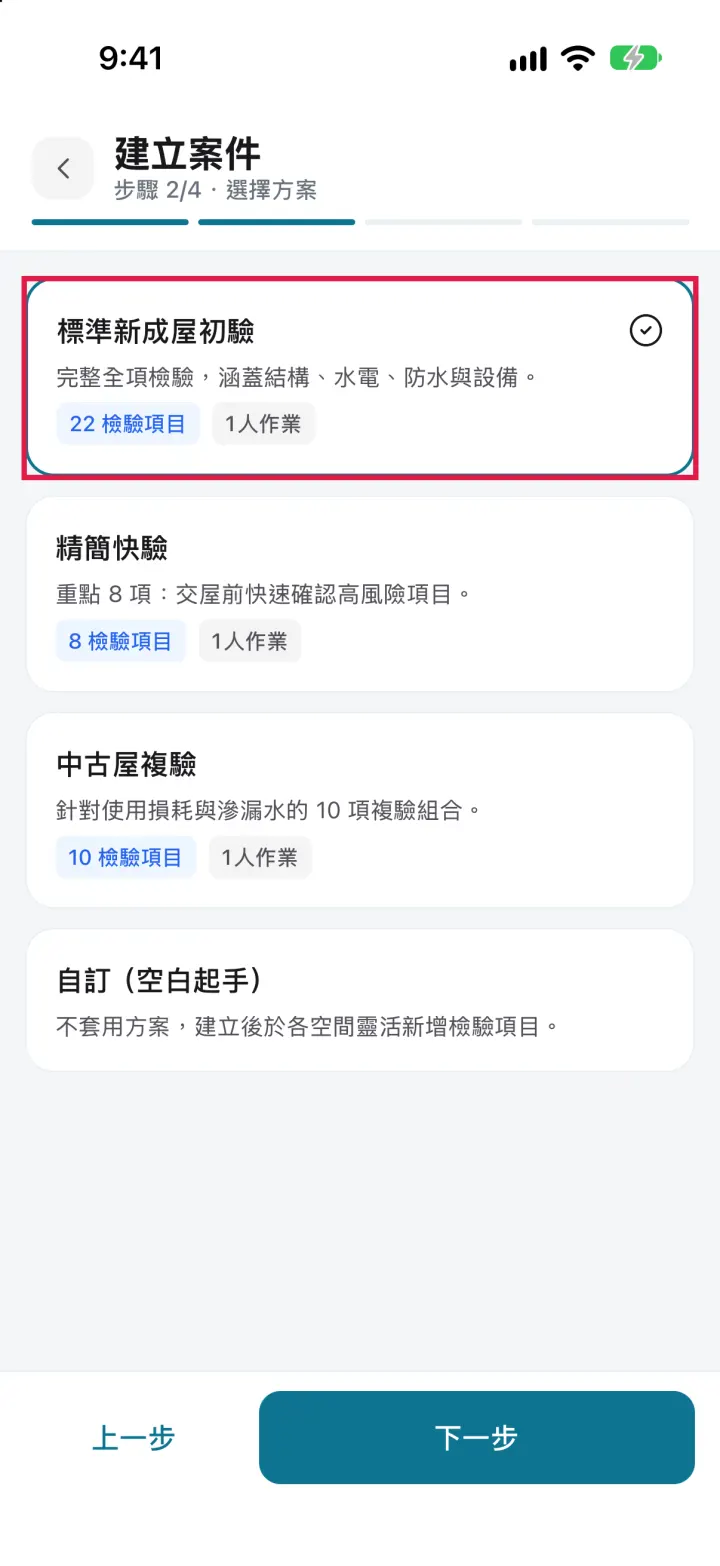
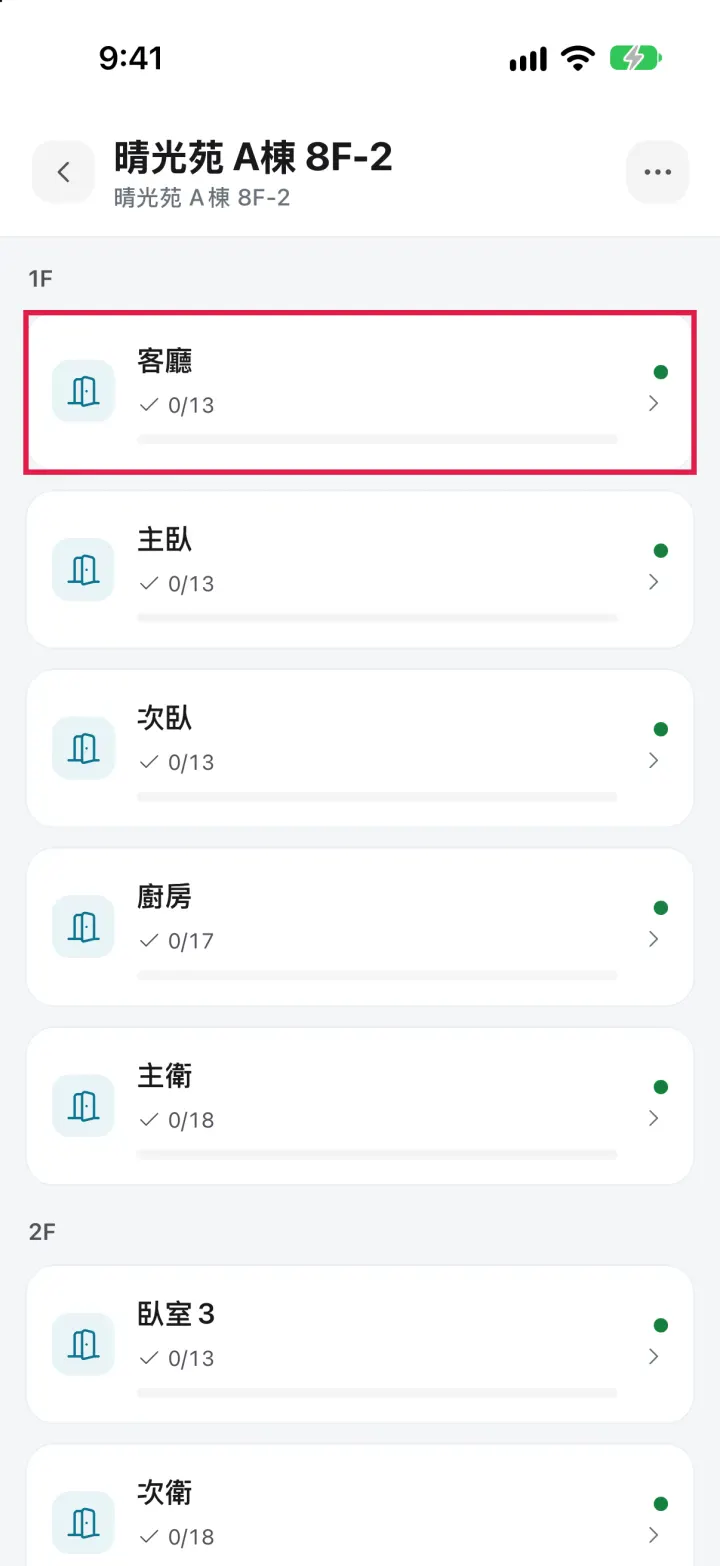
建立案件時填入案件名稱、檢驗時間與地址,接著選檢驗方案。方案是公司事先設定好的檢驗項目組合,套用後空間與項目一次帶入,不用每次從頭建。
第 2 步:逐項判定,缺失拍照標記
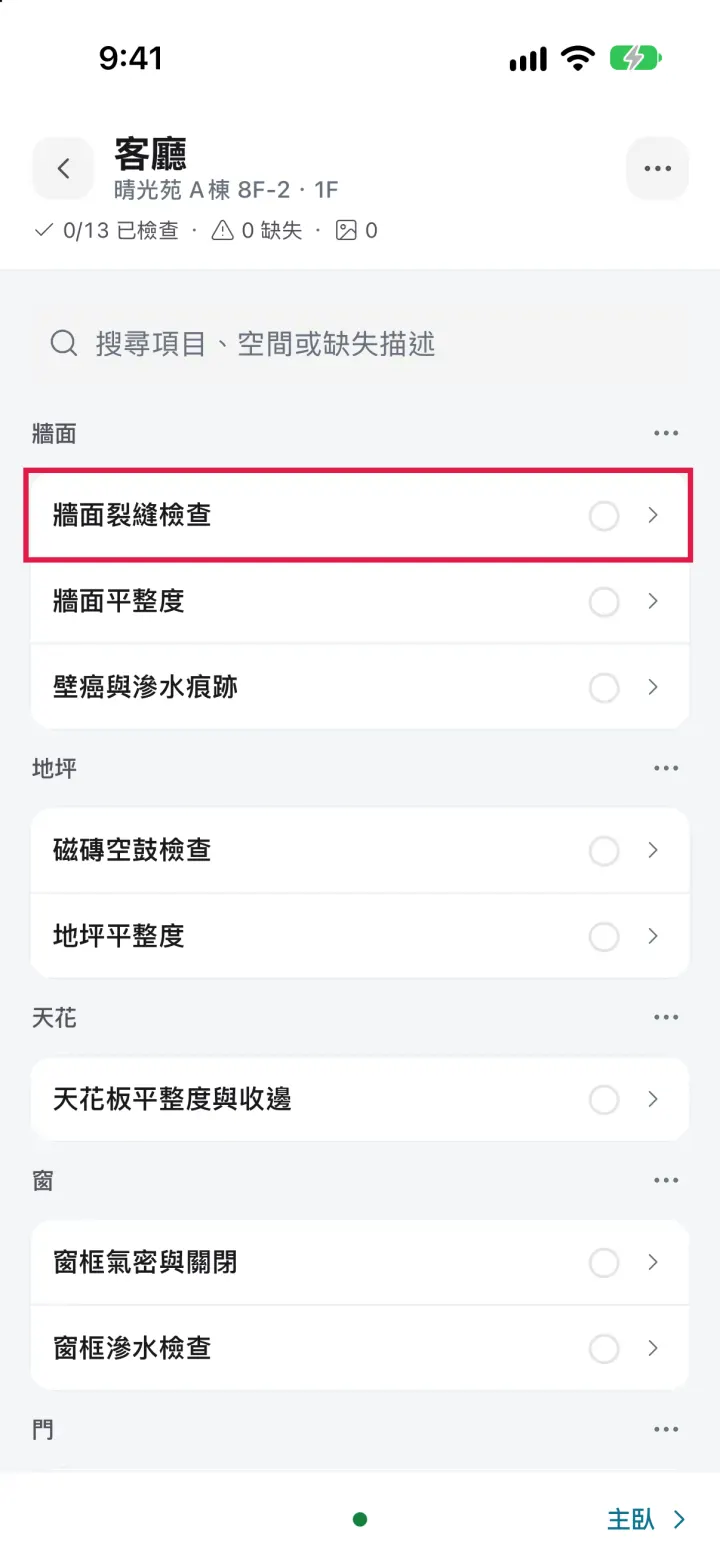
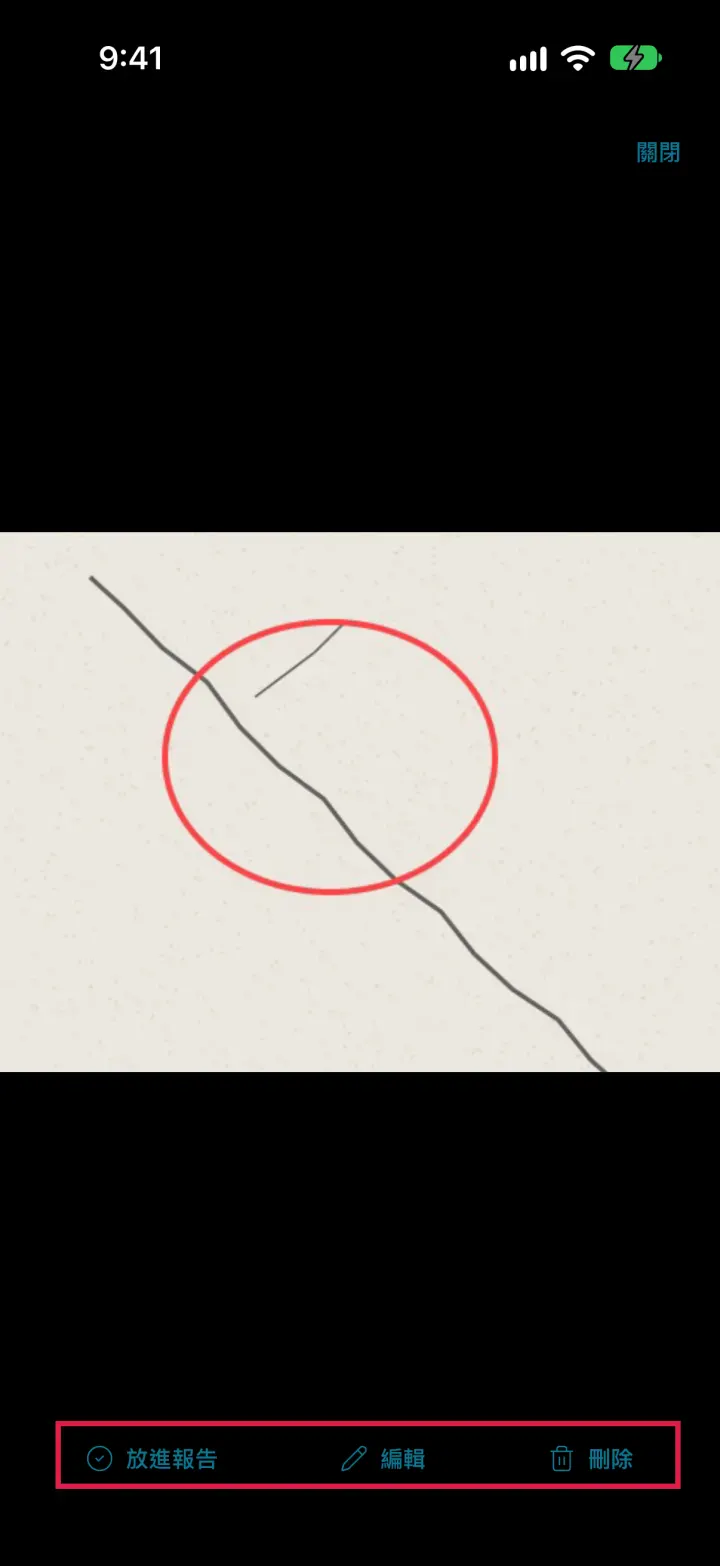
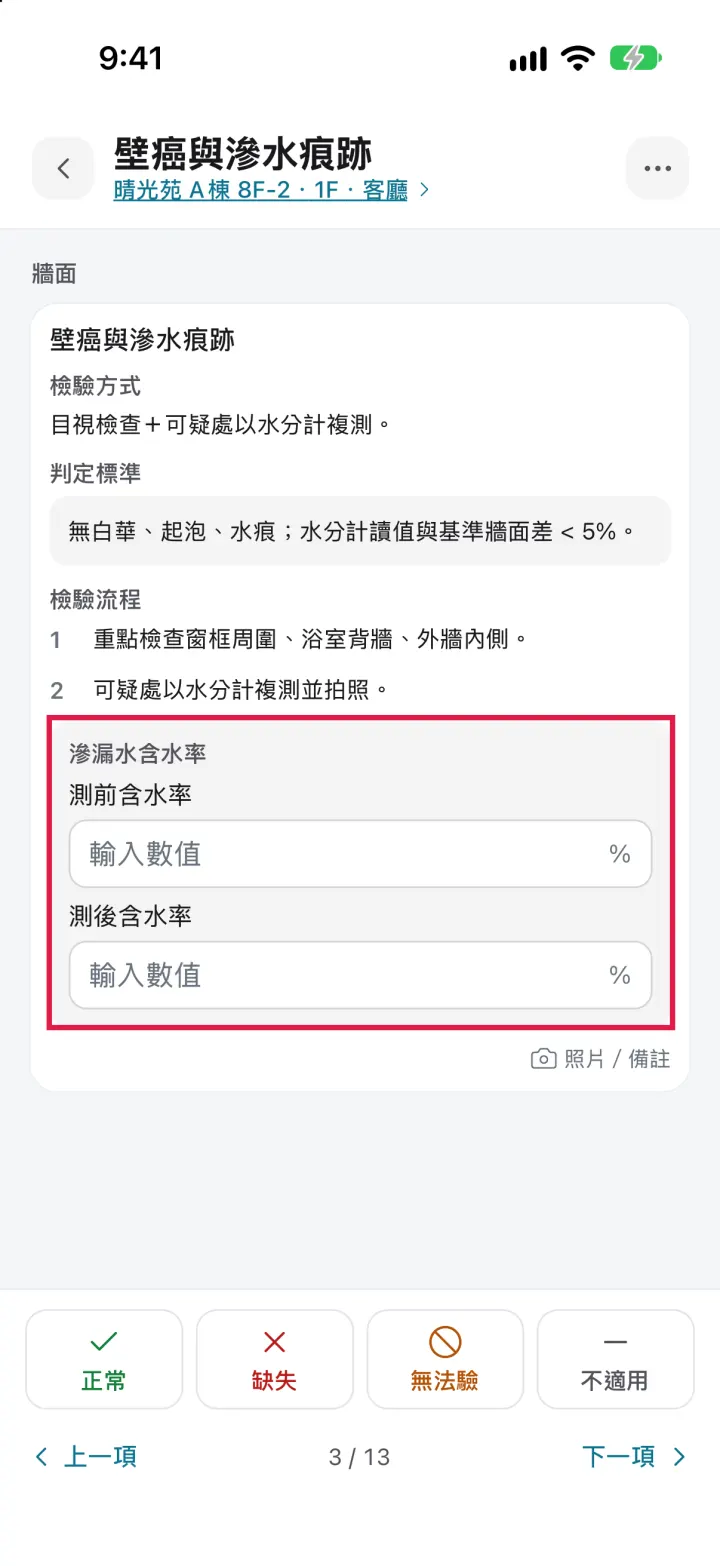
進入空間後,項目依牆面、地坪、天花等類別排好,每項判定為正常、缺失、無法驗或不適用。判定缺失時直接拍照,並在照片上圈出位置;量測類項目輸入數值,系統依標準建議判定。
第 3 步:現場核對與簽名
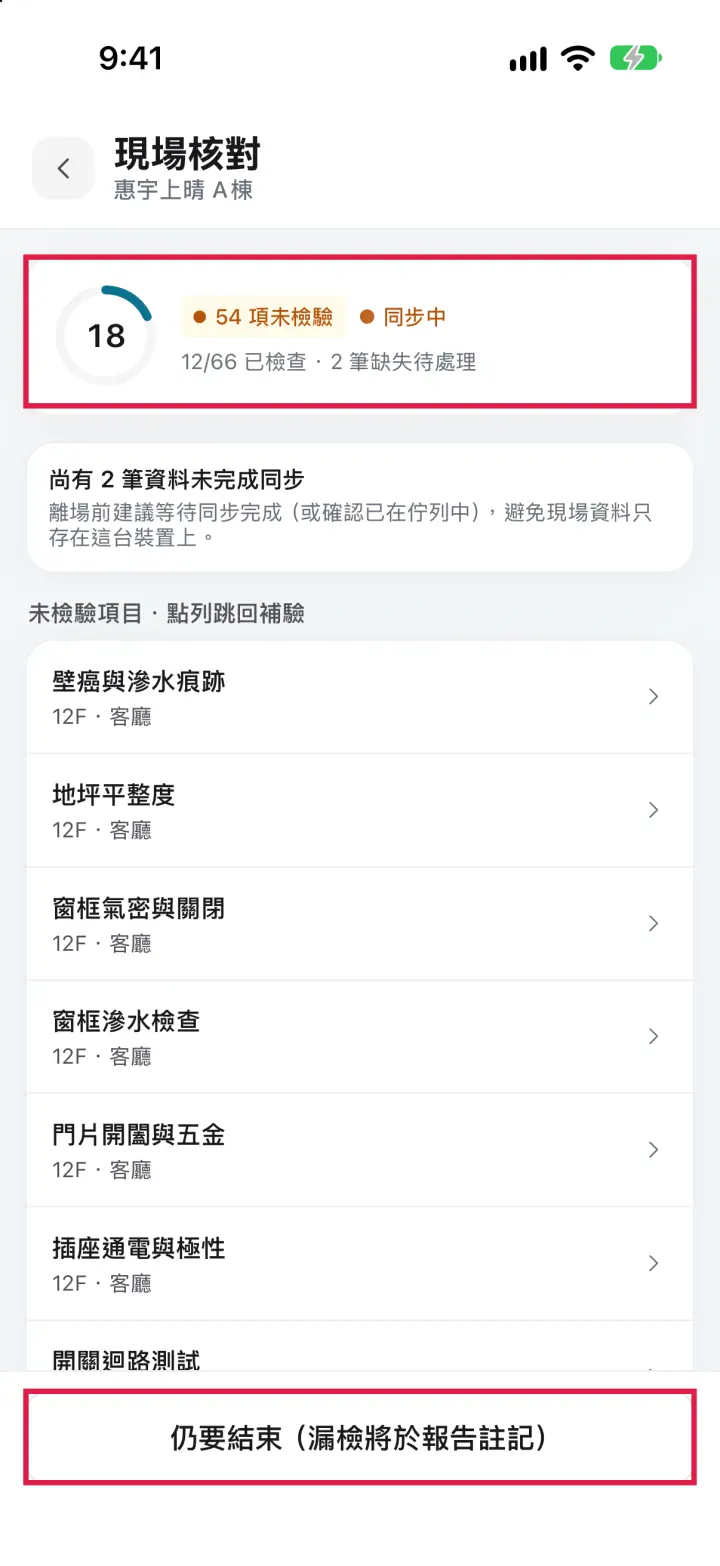
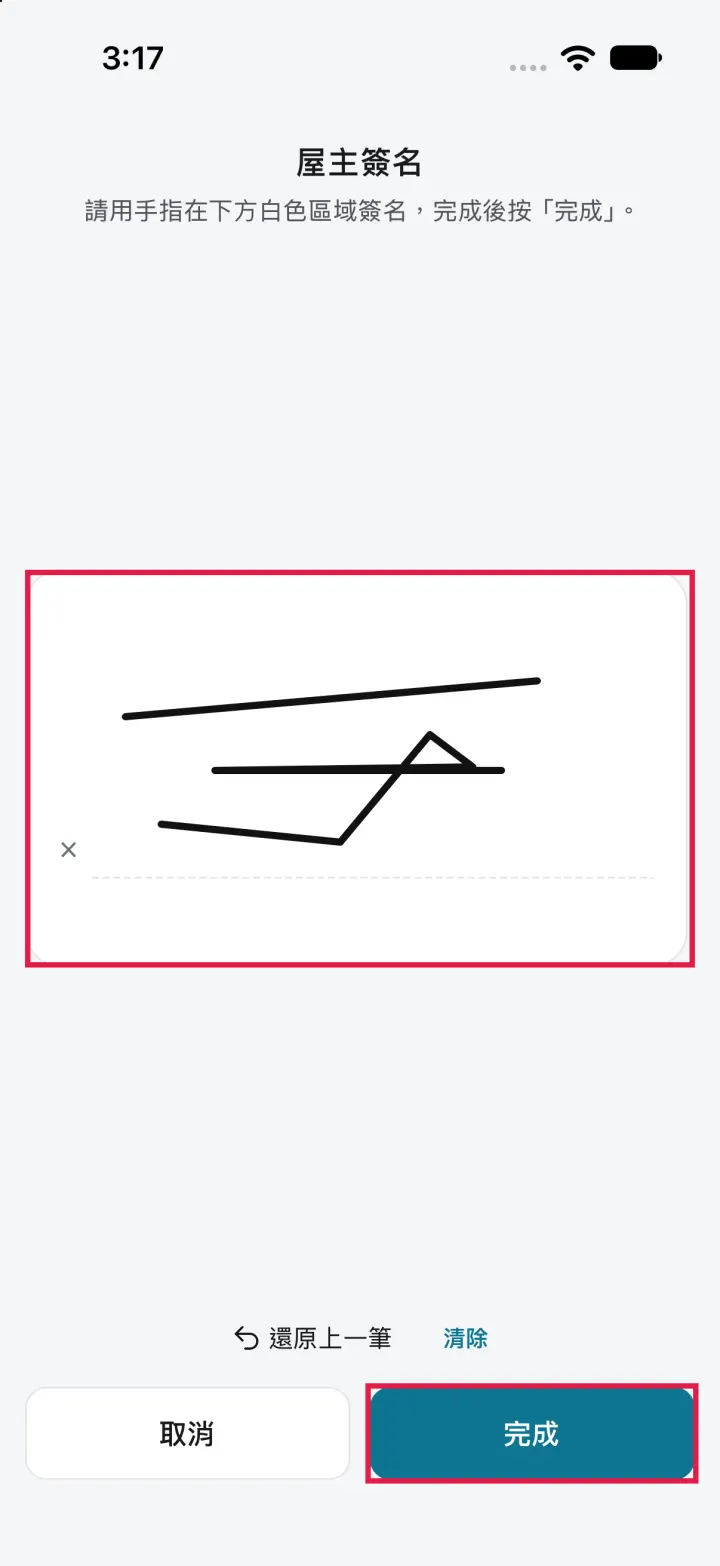
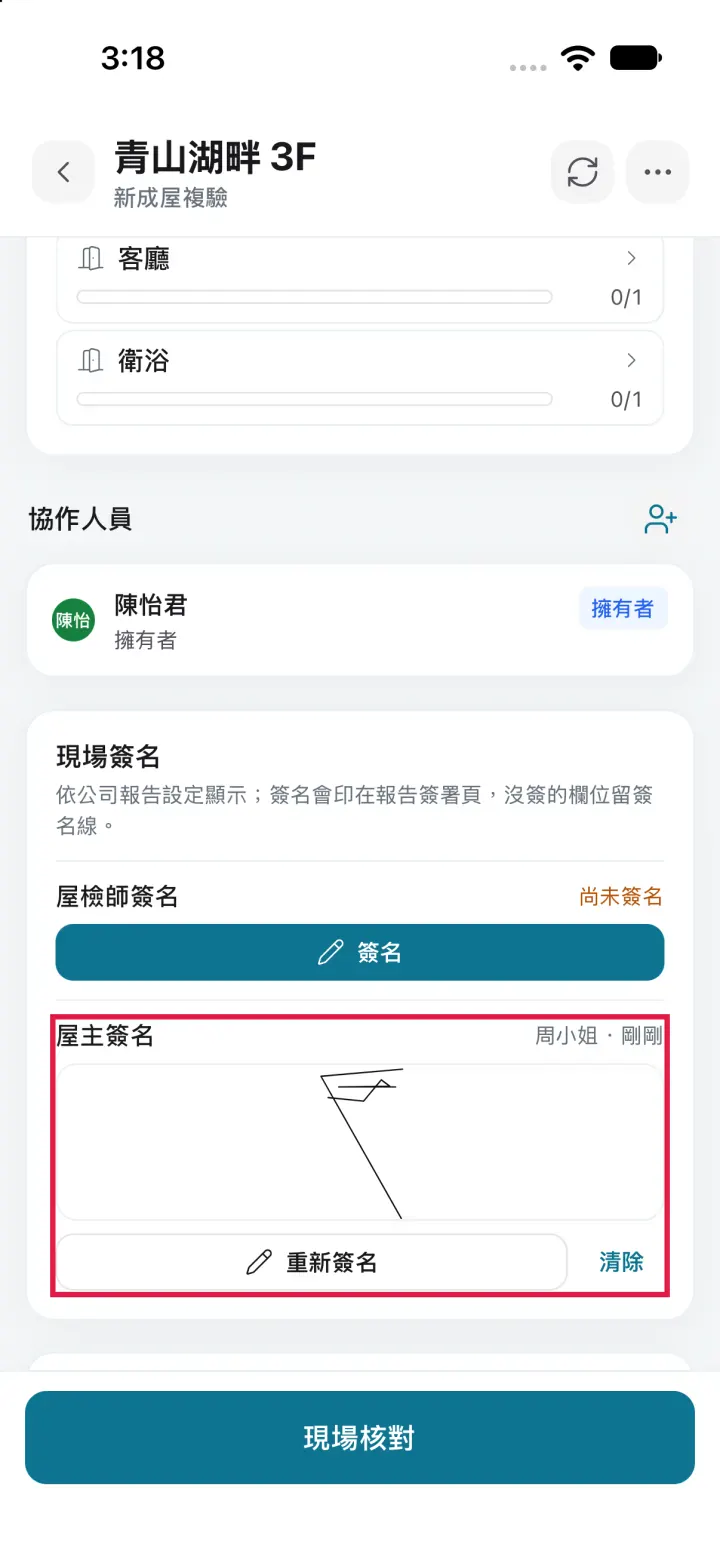
全部空間驗完後按「現場核對」,畫面會列出還沒檢驗的項目,可以點回去補驗,或註明原因後結束。確認後由屋檢師與屋主在手機上簽名。
第 4 步:審查報告、輸出 PDF
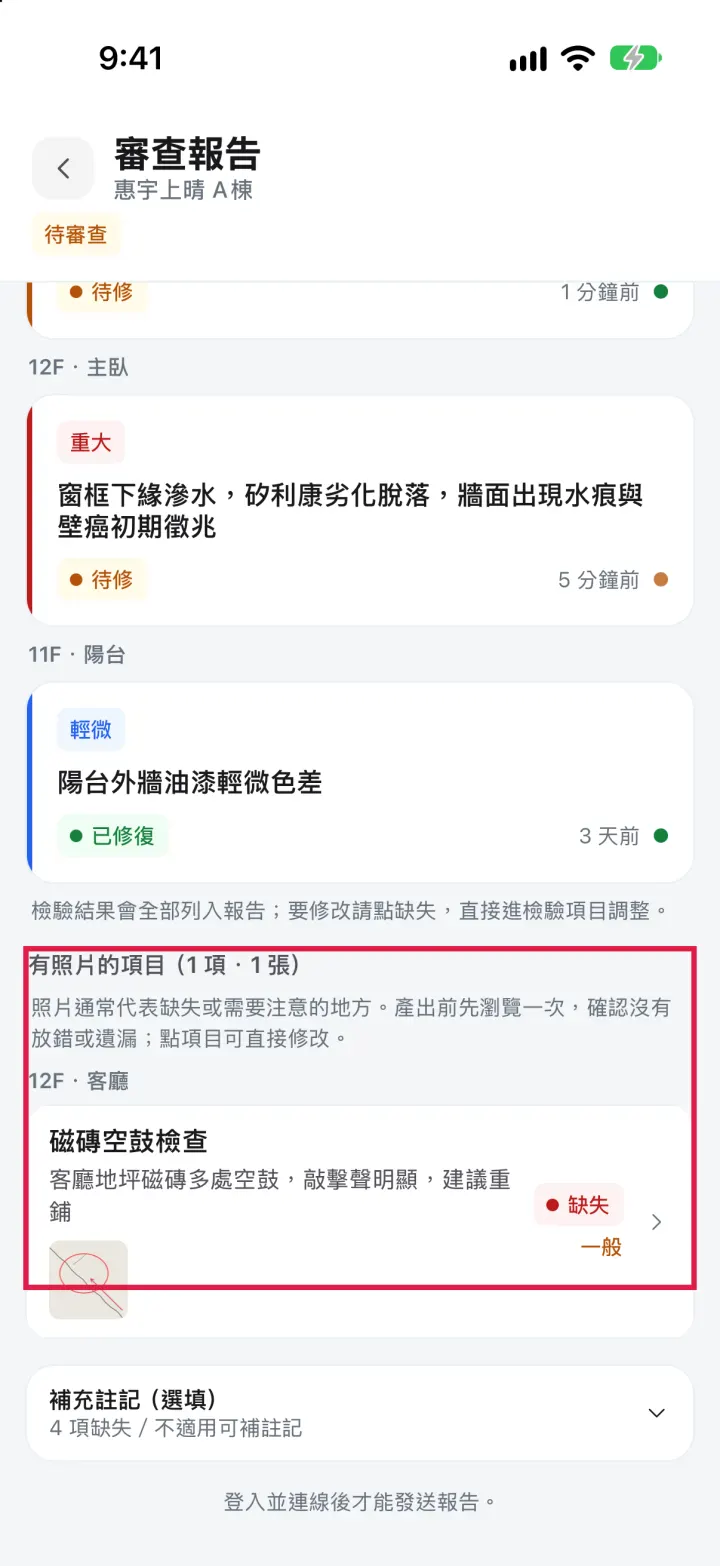
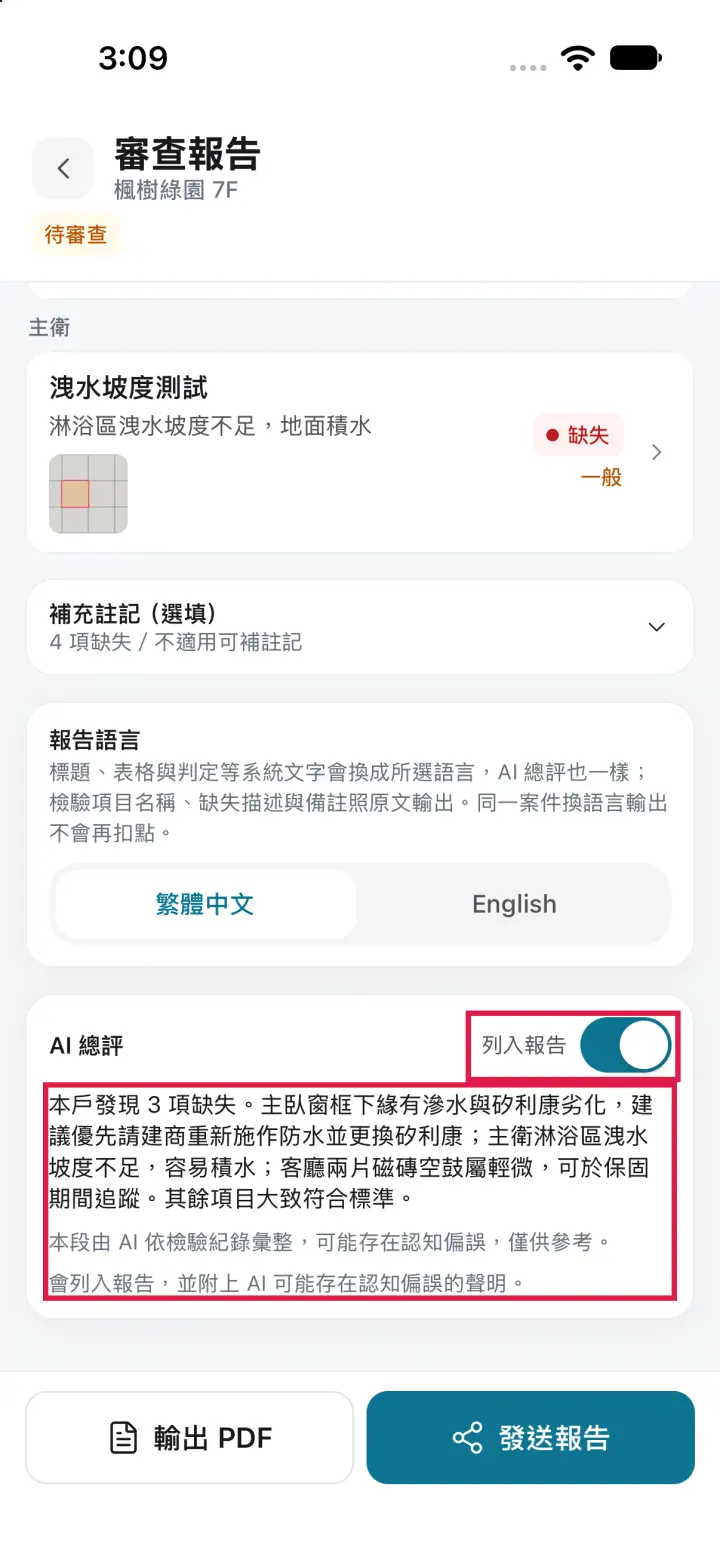
審查頁可以再看一次所有缺失、補充註記、選擇報告語言。AI 會依檢驗紀錄整理總評,由屋檢師決定是否列入報告。確認後輸出 PDF,報告依公司設定的版型與品牌自動排好。
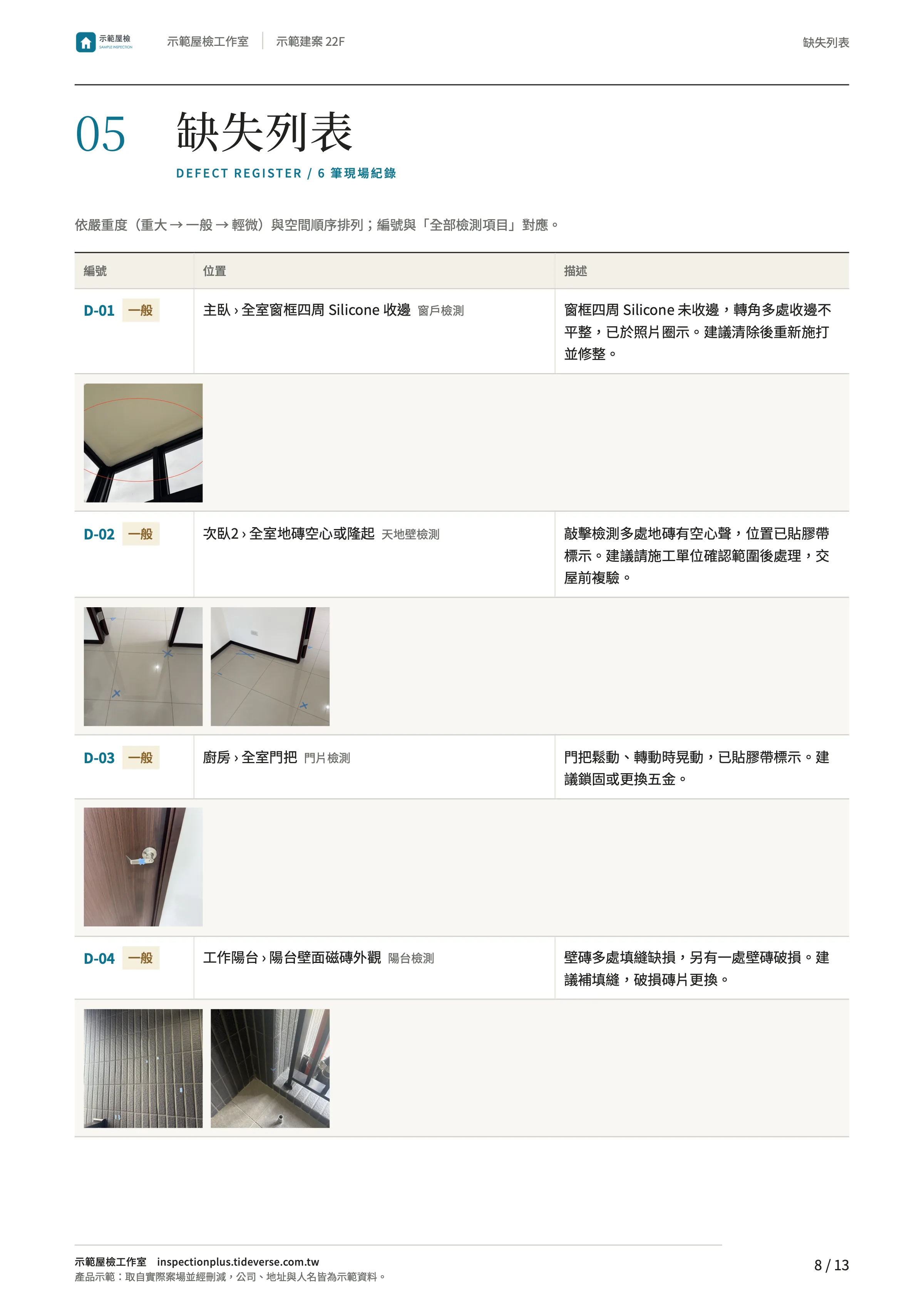
第 5 步:發送給屋主
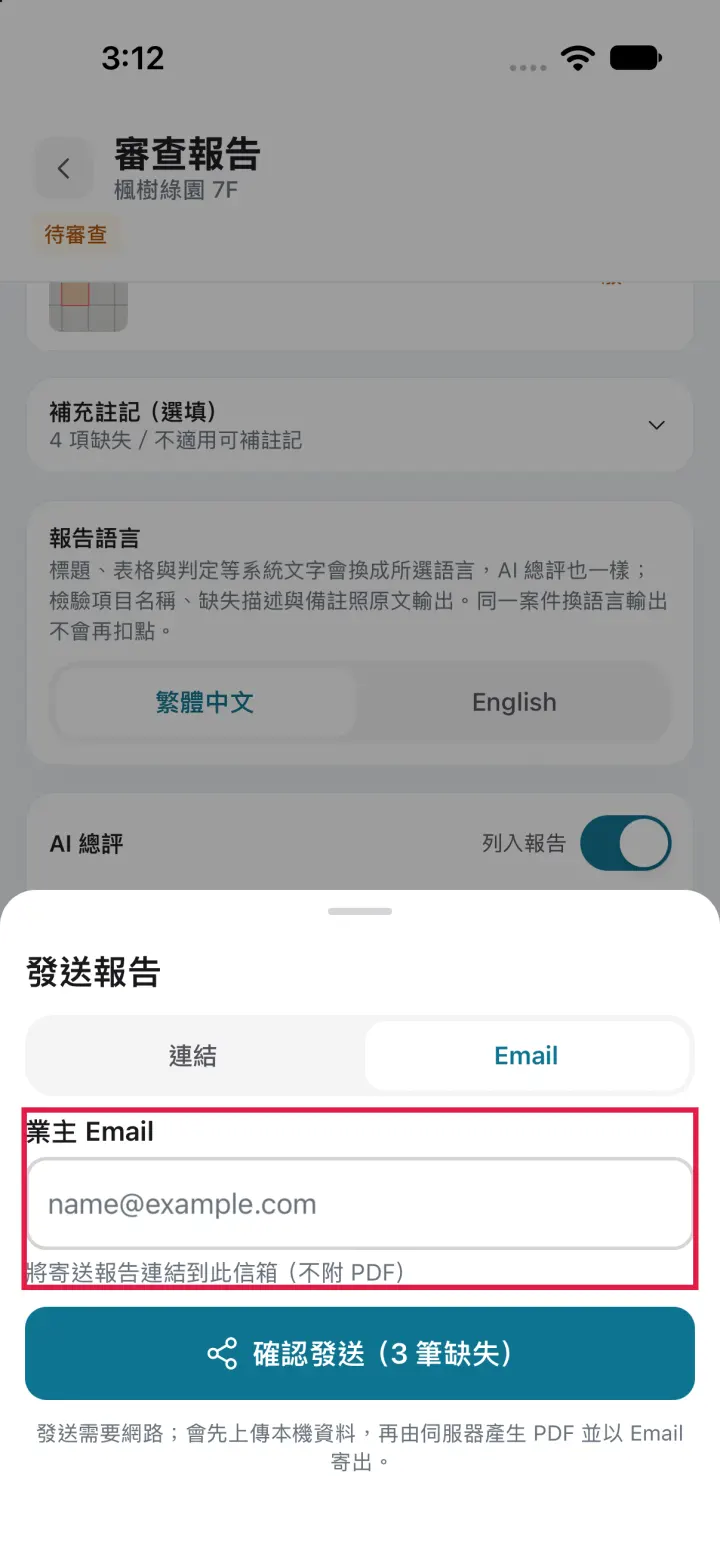
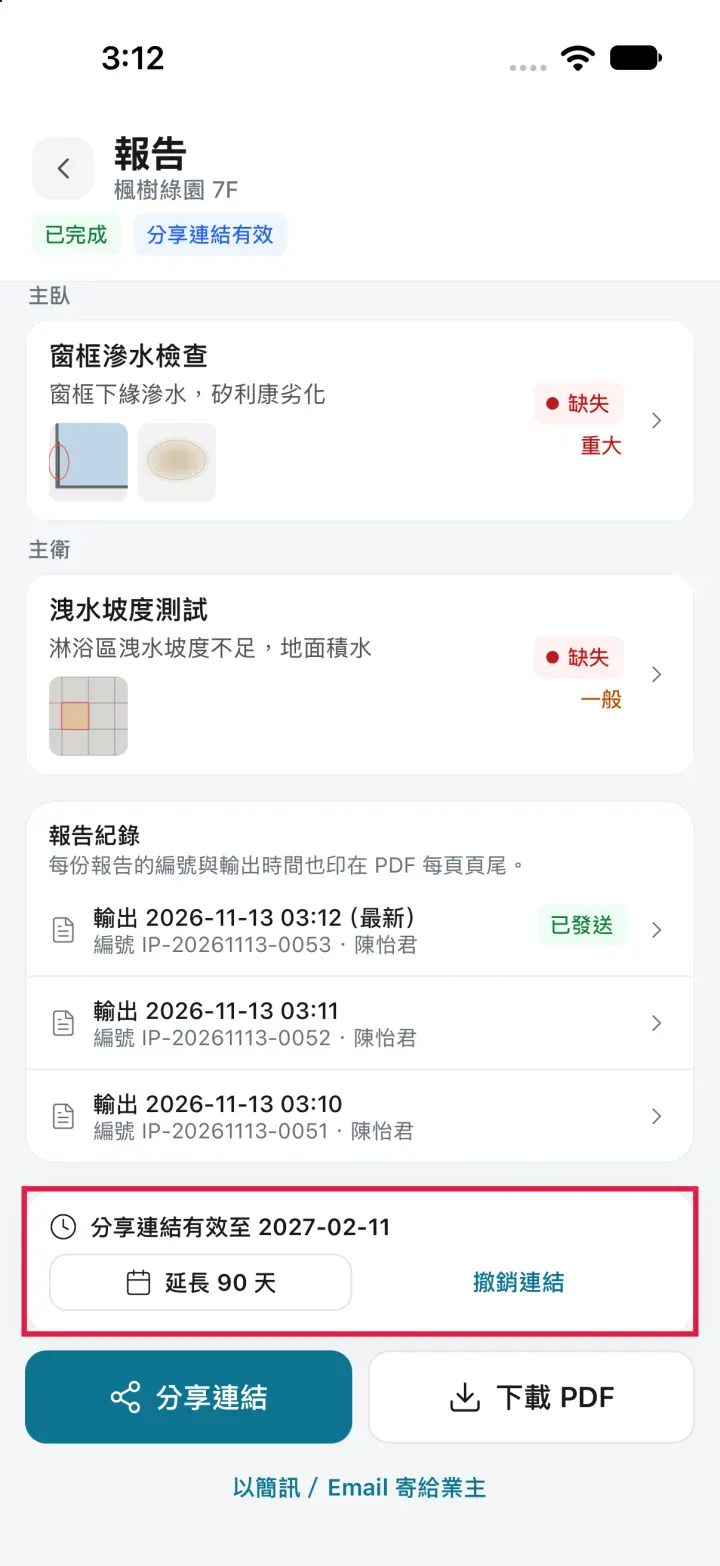
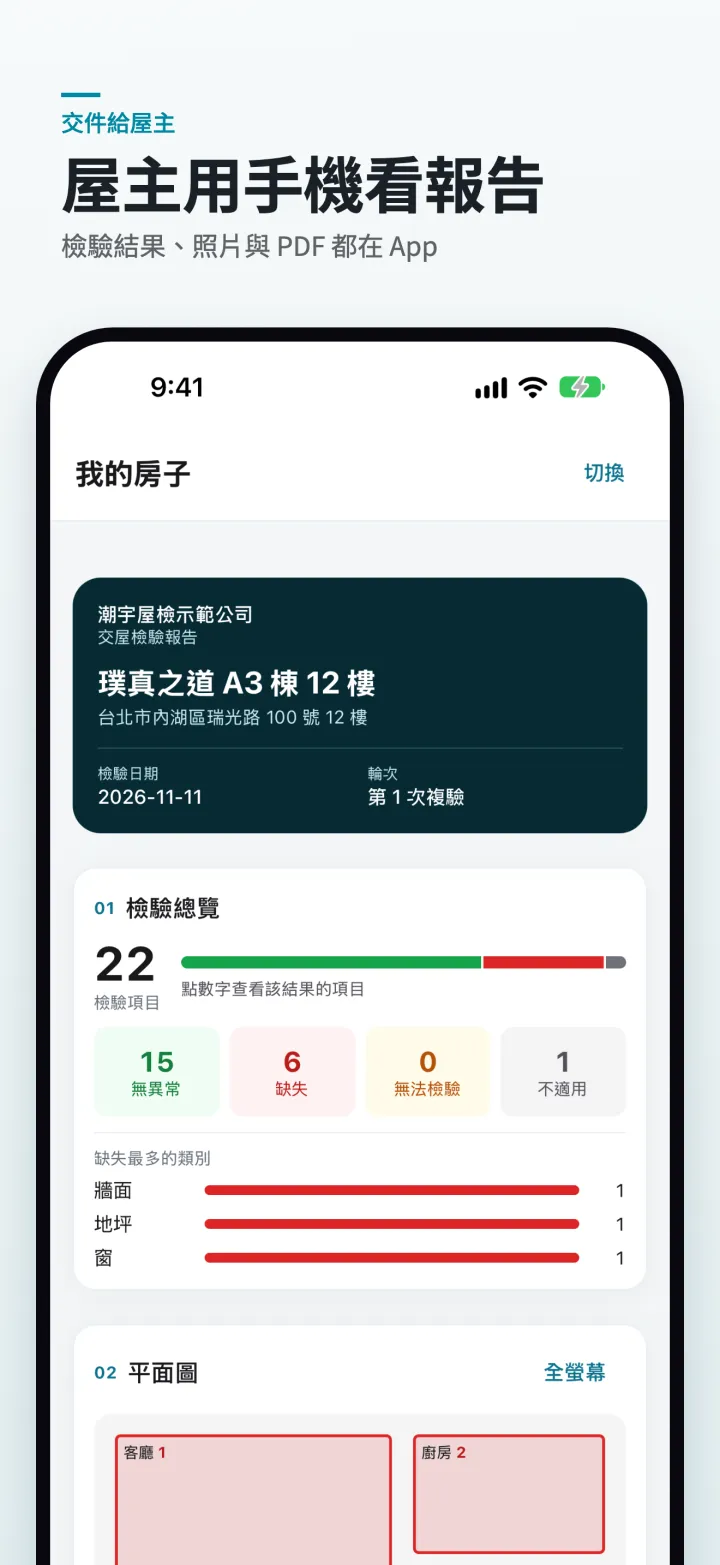
報告可以用分享連結或 Email 發送。分享連結有效期限一年,可延長或撤銷;屋主也可以免費下載 App,用登記的手機號碼查看檢驗結果、照片與報告 PDF。
實測心得:適合與要先準備的地方
- 最省時的地方照片在現場就歸到項目、離場前就知道有沒有漏驗,回辦公室不必再整理相簿。
- 報告一致版型與品牌設定一次,之後每份報告格式相同。
- 要先準備的公司的檢驗項目與方案、報告品牌,建議導入前先設定好。
- 仍需專業判斷App 協助記錄與整理,AI 只提供建議,缺失判定由屋檢師負責。
常見問題
這篇是客戶的使用心得嗎?
不是。這是屋檢Plus 官方團隊用示範案件實際操作的紀錄,畫面中的公司、地址、人名皆為示範資料。
第一次使用要先設定什麼?
建議先設定公司的檢驗項目與方案、報告品牌(Logo、主色、版型);新帳號也有內建的住宅屋檢範本可直接使用。
可以先免費試用嗎?
可以。下載 App 與現場記錄免費,輸出報告才計費;新帳號有 500 筆免費輸出額度。

